用Mkdocs搭建个人网站
1 所需环境
1) 一台电脑
常用设备,用于安装Mkdocs,本地编写博客、文档,方便保存文件。
1) Github账号
备份代码,同时构建Github Pages.
3) 一台服务器(可选)
进行网站部署。
2 搭建思路
本网站的搭建方式分为三步:
1) 通过Mkdocs在本地构建静态网站
2) Github Pages部署网站:静态网站上传到Github,并构建Github Pages
3) 服务器部署网站:在服务器上拉取Github资源实现部署(可选)
如果没有服务器,只需要实现 1)和 2)即可实现网站的部署。不过这种方法部署的网站在Github(外网)上,国内访问不稳定。如果有服务器实现 3)部署,网站的访问质量会稳定很多。
下面按照上面三步顺序进行说明。
3 通过Mkdocs构建静态网站
3.1 基本Python环境配置
3.1.1 本地电脑安装Mkdocs
Mkdocs的安装需要Python环境,本文默认已经拥有了Python环境。
安装Mkdocs的Python包:
3.1.2 选择并安装一个主题
Mkdocs内置了一些主题,也支持很多外部主题,各类主题的说明和安装可以详见官方指南。
本文推荐使用Material主题,安装指令:
3.2 构建Mkdocs网站根目录
3.3 完成Mkdocs的一些基本设置
3.3.1 生成文件说明
3.3.2 mkdocs.yaml文件配置
mkdocs.yaml,docs
3.4 生成网站
4 Github Pages部署网站
4.1 新建Github仓库
5 配置服务器
5.1 先拥有一台服务器
配置服务器的前提是先拥有一台服务器。很多平台都提供服务器的租赁服务,比如华为云、阿里云等。如何白嫖一些服务器、参与一些优惠活动可以在各类视频网站搜索,会有很多人分享最新的优惠活动。
用于个人博客的服务器配置不需要太好,根据个人经验,只要满足以下条件就非常够用了:
- CPU内核数 \(\geqslant\) 1
- 内存 \(\geqslant\) 2G
- 存储空间 \(\geqslant\) 30G
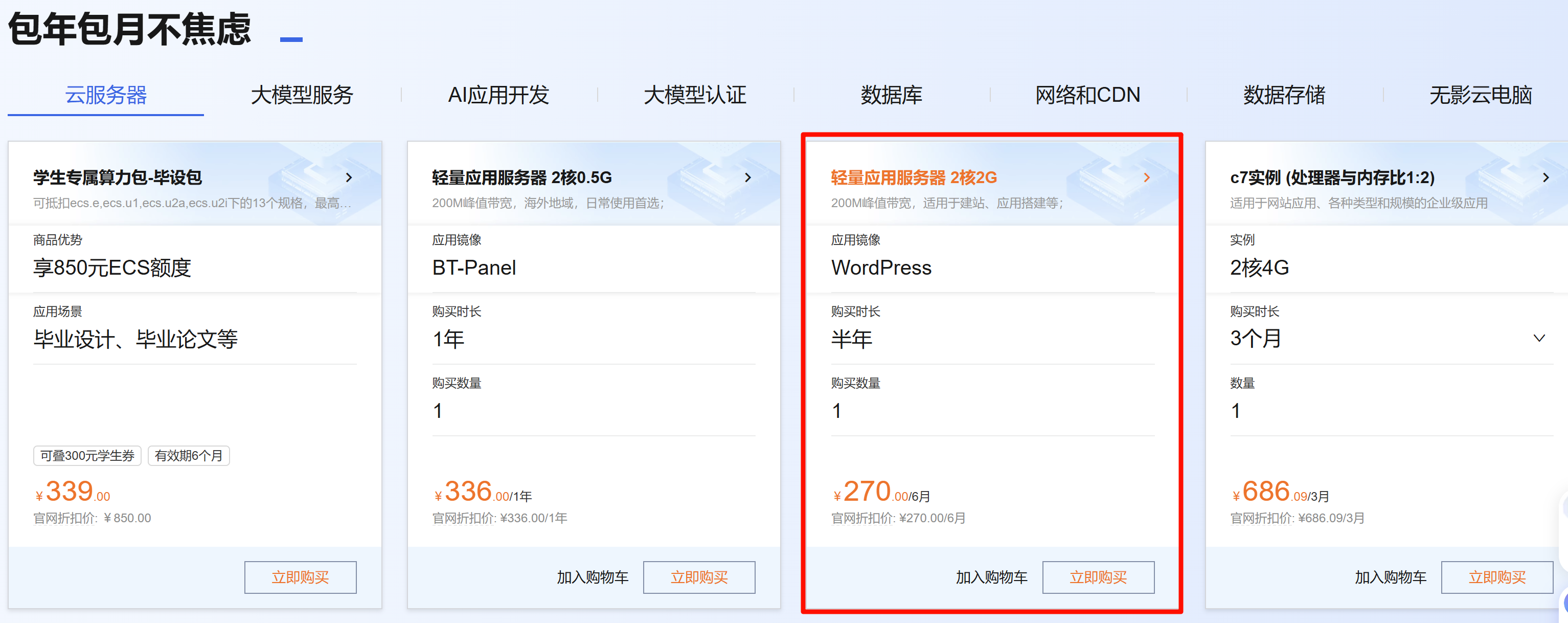
本文使用阿里云300元学生抵押金购买服务器,在校大学生每年可以白嫖一次,可以兑换6个月的轻量应用服务器,官网链接直达。
5.2 在服务器上安装宝塔
宝塔是一款方便配置站点环境的集成面板工具,对于不熟悉网站相关操作的新手来说比较友好。本文使用宝塔来配置服务器上所需要的相关环境。
官网说明:https://www.bt.cn/new/download.html
Linux安装指令如下:
if [ -f /usr/bin/curl ];then curl -sSO https://download.bt.cn/install/install_panel.sh;else wget -O install_panel.sh https://download.bt.cn/install/install_panel.sh;fi;bash install_panel.sh ed8484bec
5.3 在宝塔面板配置服务器环境
5.4 将生成的文件上传服务器
生成的文件都在site文件夹内,接下来把文件夹的所有文件上传至/www/wwwroot/[webname]/文件夹内即可。
这里为了方便,直接通过宝塔上传。其他方案,比如Terminus或者VSCode通过SSH连接上服务器上传也可以,目的是将文件上传。
6 实用小功能
以上就是搭建一个网站的所有内容了,到此就已经结束了。
本节内容是我在搭建网站时的一些常用小功能,做一个记录和分享。
6.1 创建一个「下载页面」
功能说明
「下载页面」能够列出一个文件夹内所有的文件,点击即可下载对应文件。该页面可以作为一个简易云盘使用。
假设在网站目录中创建了一个download文件夹,即URL为域名/download,则设置如下
保存设置,在该文件夹中放入文件,即可自动生成下载清单,如下图所示。
7 参考资料1 2 3 4 5
-
尝试修改 mkdocs-material 网页的字体的过程记录 —— Ranald Luo ↩
-
mkdocs material 超全配置 —— wnc的咖啡馆 ↩
-
Material for Mkdocs: Setup —— Material官方教程 ↩
-
Google Font —— Google ↩
-
Github Pages快速入门 —— Github官方文档 ↩